
Asset Work Order⓵
12075Asset Storage
Function Entry: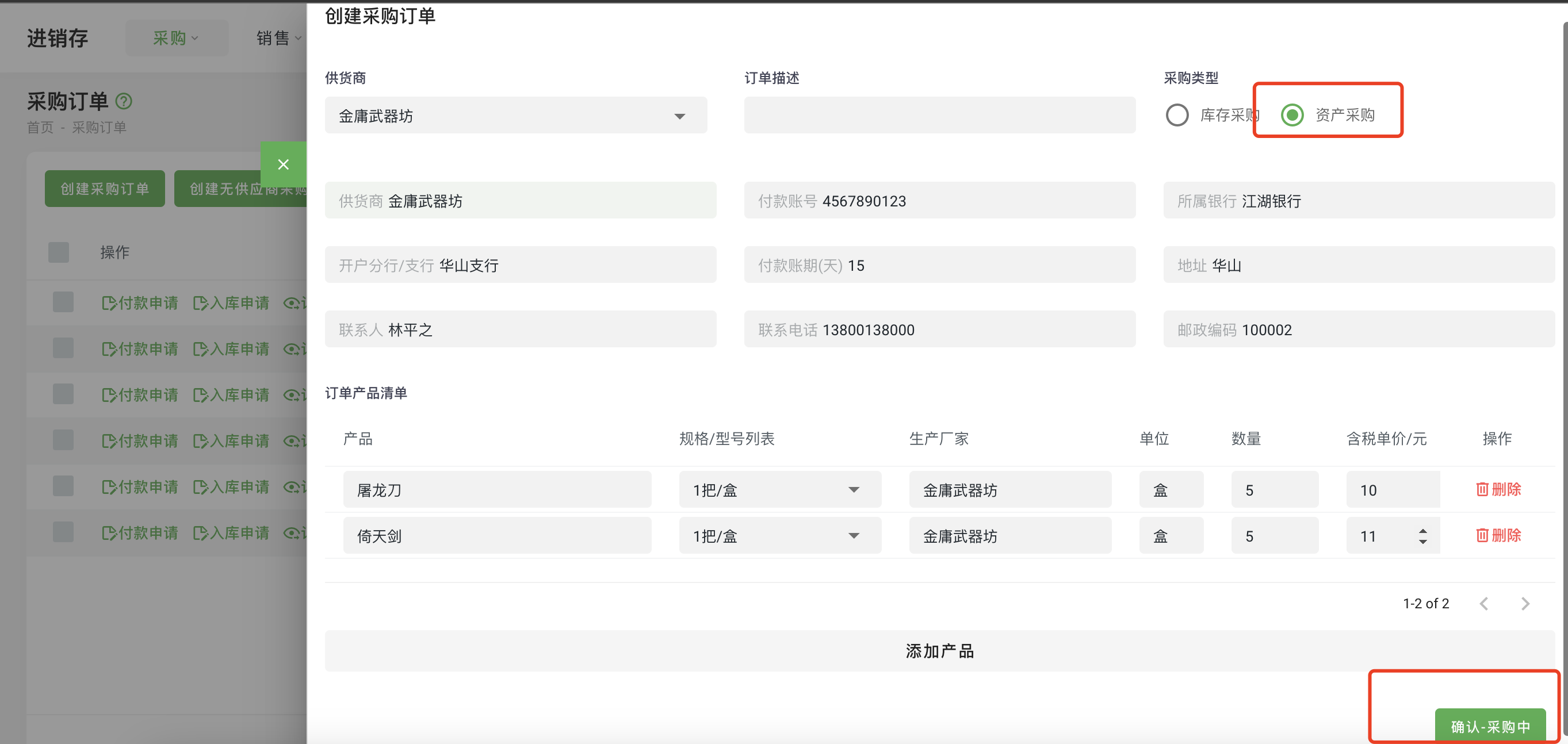
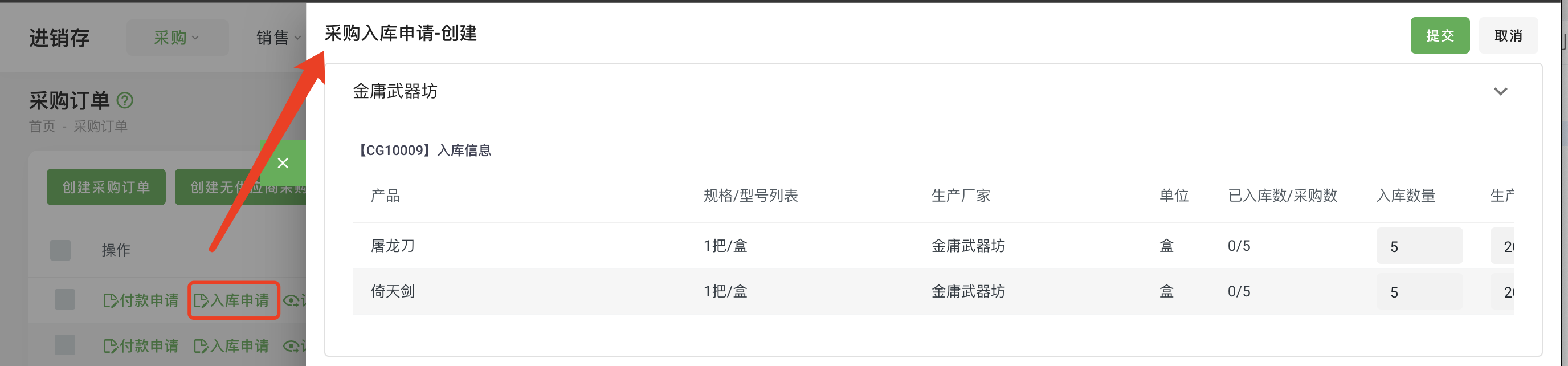
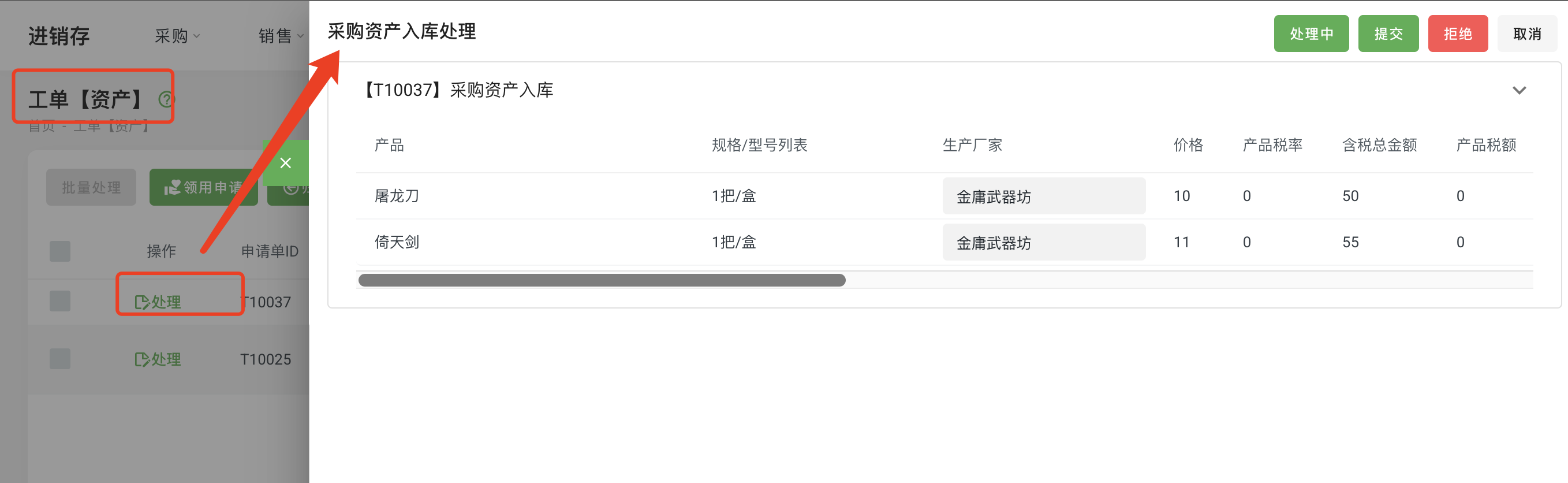
Operation Steps:
- The purchaser selects "Procurement - Purchase Order" from the menu to create an asset purchase order.
- The purchaser clicks on the "Storage Application" of the order, verifies the product information, and then clicks "Submit".
- The asset administrator finds the application form in "Asset Warehouse - Work Order [Assets]", clicks "Process", and then selects "Complete".
Asset Usage
Function Entry: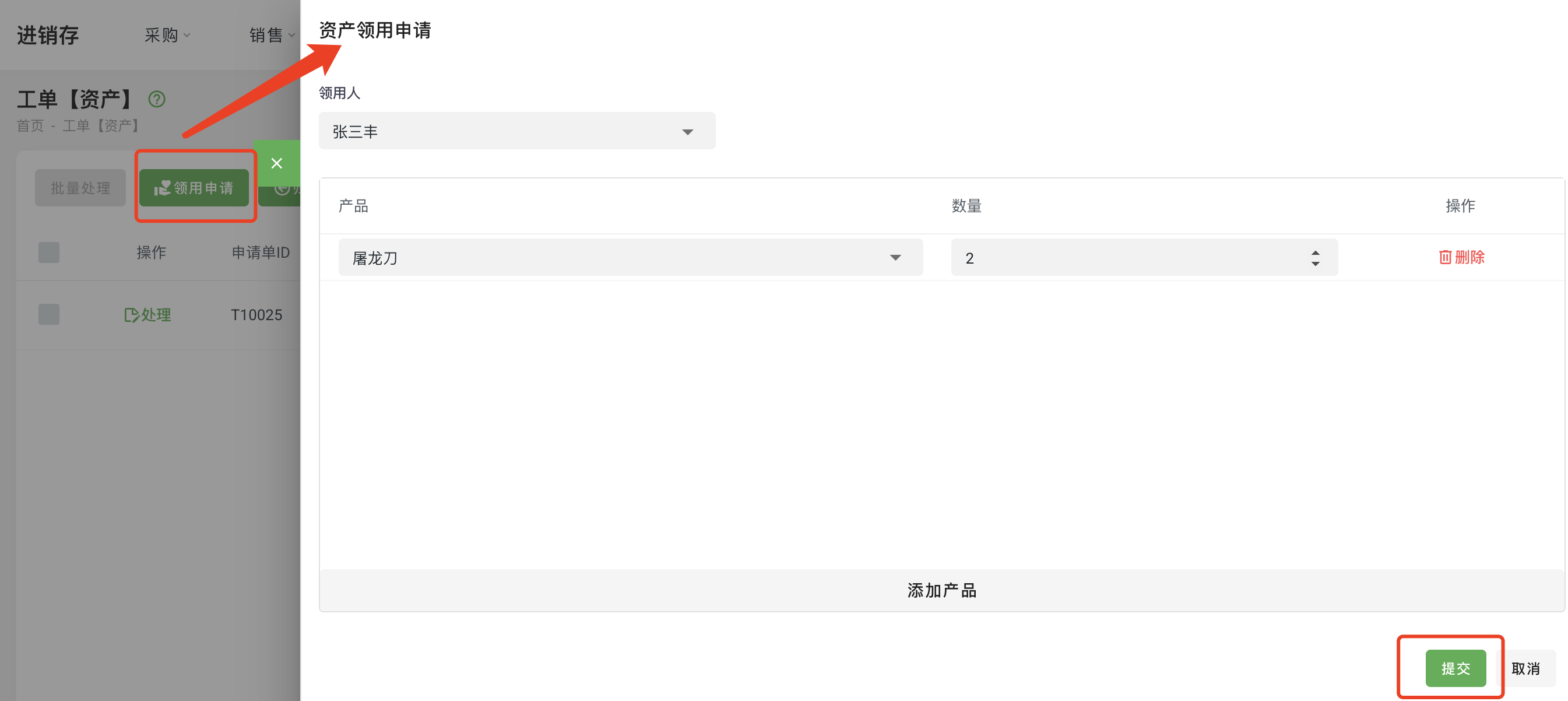
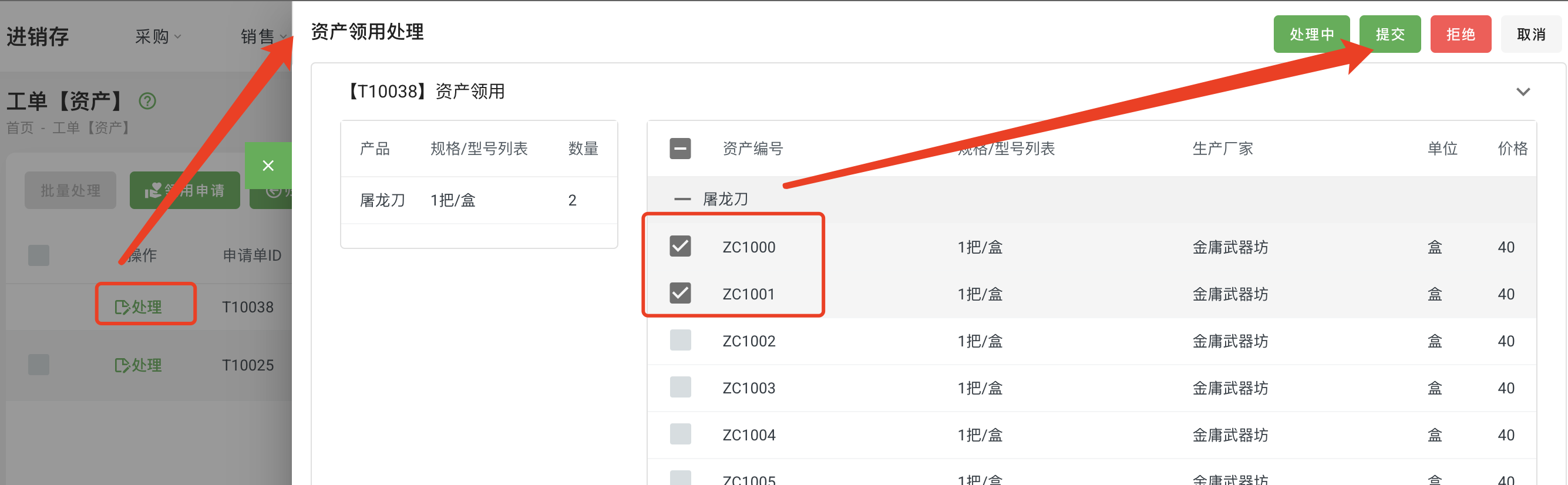
Operation Steps:
- Select "Asset Warehouse - Work Order [Assets]" from the menu, click "Asset Usage", and create an asset usage work order.
- The asset administrator finds the asset usage work order in "Asset Warehouse - Work Order [Assets]", clicks "Process", and then selects "Complete".
Asset Return
Function Entry: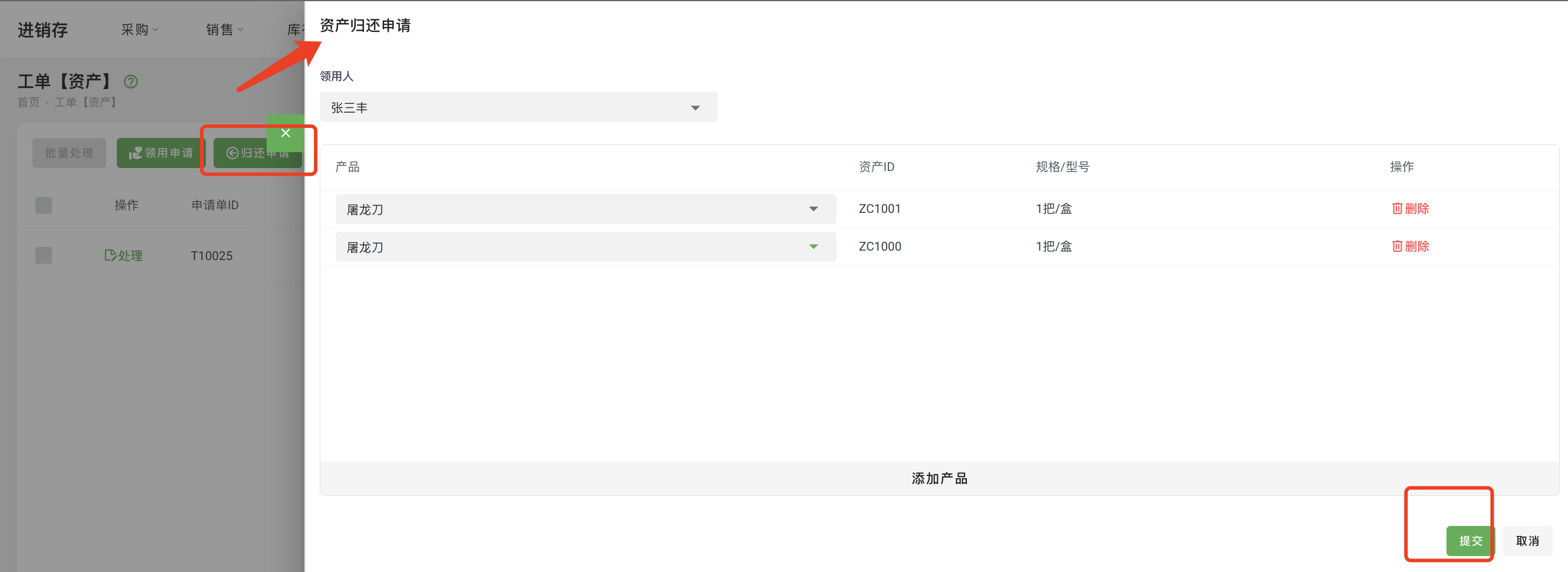
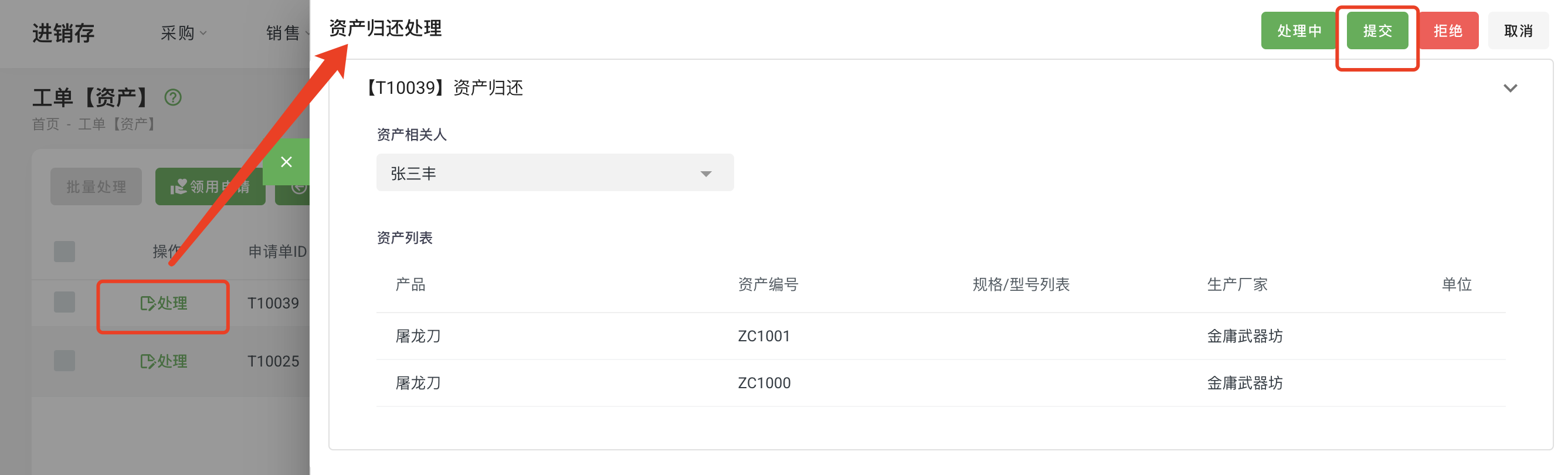
Operation Steps:
- Select "Asset Warehouse - Work Order [Assets]" from the menu, click "Asset Return", and create an asset return work order.
- The asset administrator finds the asset return work order in "Asset Warehouse - Work Order [Assets]", clicks "Process", and then selects "Complete".